Panduan Lengkap Menggunakan Elementor - Niagahoster Blog Design A Blog With Elementor

Ha berjumpa lagi di situs INFORMASI PALING LENGKAP, kali ini saya akan membahas
"Panduan Lengkap Menggunakan Elementor - Niagahoster Blog" secara gamblang, marilah perhatikan sedetilnya.
Visual speaks first. Itu apa sebab punya website yang apik nan estetis ialah sesuatu yang tidak bisa ditawar. Tampilan website yang user-friendly membuat hadirin betah berlama-lama siap di website. Ini beres langkah berarti sebelum nantinya Anda memprospek hadirin beres pelanggan. Cara termudah buat membuat website dengan tampilan oke ialah dengan menginstal tema WordPress terbaik. (Cara ini absolut sahaja hanya berlaku buat website berbasis WordPress). Namun, siap kalanya tema sahaja tidak cukup. Sering kali tema memberikan alternatif kustomisasi terbatas. Di titik inilah, Anda menghajatkan bantuan page builder. Dengan page builder, Anda bisa memolakan jerambah web dengan bertambah leluasa. Tak krusial tahu coding atau menguasai kemampuan teknis lainnya. Hal yang krusial dilakukan hanyalah menarik anggota web yang diinginkan dengan menatanya sesuai ajun (drag and drop). Salah satu page builder yang sangat umum dipakai ialah Elementor. Tercatat siap dua juta pengguna WordPress yang memakai plugin ini di web. Di artikel ini, Anda bisa baca panduan afdal kaidah memanfaatkan Elementor. Anda bisa temukan informasi afdal pertanyaan apa itu elementor, kelebihan dengan kekurangannya, anggota web apa sahaja yang bisa dibuat, dengan tentunya kaidah memanfaatkan elementor itu sendiri. Artikel ini akan kecil panjang. Jadi, tanpa berlama-lama lagi, mari kita mulai! Elementor ialah page builder yang istimewa diciptakan buat website berbasis WordPress. Dengan me-lanjutkan plugin ini ke web, Anda bisa bebas membarui dengan memolakan ulang tampilan web. Bagaimana caranya? Jika dijelaskan secara singkat, beginilah kira-kira kaidah Elementor bekerja: Ya, kira-kira begitulah garis besar kaidah kerja Elementor. Kini saatnya mengeksplor apa-apa sahaja yang bisa dibuat dengan plugin satu ini. Sebelumnya disebutkan, Elementor bisa dipakai buat memolakan setiap jerambah pada website. Namun, apa sahaja tepatnya yang bisa dibuat dengan Elementor? Berikut jawabannya: Banyak sekali, bukan? Kalau Anda memalarkan satu jalan lepas mudah buat desain web, telah absolut Elementor jawabannya. Cara memakainya mudah. Pun, siap banyak kustomisasi yang bisa dilakukan. Elementor menjanjikan satu jalan lepas afdal buat desain web. Ada banyak fitur dengan komponen yang termasuk di di pluginnya. Sekilas ini beres berita ayu buat pengguna WordPress. Artinya, Anda tidak krusial menginstal adendum aplikasi buat mem-backup Elementor. Namun, fitur sangat afdal lagi bisa kecil merepotkan. Sebagai pemula, Anda bisa-bisa dibuat bingung karena banyaknya alternatif dengan anggota yang bisa ditambahkan. Supaya melancarkan Anda, di belahan ini abdi akan perkenalkan elemen-elemen di Elementor. Dengan begitu, Anda bisa merasa bertambah familiar di memanfaatkan plugin satu ini. Untuk mempermudah penjelasan, abdi akan memaruh belahan ini ke di tiga poin. Ketiga titik itu adalah: Lagi-lagi, abdi ingatkan, pembahasan belahan ini akan sangat panjang. Akan tetapi, abdi harap info yang berjarak ini akan bermanfaat. Selain juga, abdi yakin, tidak siap web asing yang membawa tutorial selengkap ini. Baik. Mari kita dari jabarkan satu per satu bagian-bagian dari Elementor. Tab options terletak di belahan bawah Elementor side panel. Dilihat dari browser, forum ini terletak di bagian kiri halaman. Sejujurnya, Elementor tidak mengeluarkan asma resmi buat belahan ini. Akan tetapi, biar mudah, abdi sebut sahaja sebagai tab options. Sebab, belahan ini memang terdiri atas opsi-opsi berbentuk tab. Nama tab dari kiri ke kanan: settings, navigator, history, responsive mode, dan preview changes. Deskripsi singkat seperti berikut: Bagian ini membawa pengaturan basic Elementor. Terdiri dari tiga alternatif yang berbeda, adalah Style, Settings, dengan Go To. Di alternatif style, Anda bisa menyesuaikan tampilan bermacam-macam dengan font dari website. Terdapat default color dan default font yang bisa diubah dengan bebas. Untuk mendapatkan bermacam-macam yang pas, siap lagi fitur color picker. Opsi settings membawa pengaturan di WordPress dengan pengaturan Elementor. Pengaturan di WordPress bertambah banyak pertanyaan aktivasi fitur di Elementor. Sedangkan buat pengaturan Elementor, Anda bisa menyesuaikan jarak antara konten, lebar konten, serta tampilan foto serta galeri. Di belahan Go To, siap tiga hal yang bisa dilakukan. Finder dipakai buat mencari anggota konten di Elementor dengan cepat dengan mudah. Anda tidak krusial mencari manual dengan scrolling di element library. Lalu, alternatif View Page sama dengan Preview changes. Opsi yang tidak asing membolehkan Anda curi jerambah sebelum menyimpan alias mempublikasikannya. Terakhir, Exit Dashboard ialah benjol yang bisa diklik kala Anda memutuskan balik ke jerambah Dashboard. Element library ampuh semua anggota yang bisa Anda tambahkan ke jerambah website. Ada tiga jenis anggota yang bisa Anda pilih, adalah basic, general, dengan WordPress. Kami akan jabarkan deskripsi setiap anggota di bawah ini: Basic memuat elemen-elemen sederhana yang terdapat di setiap konten. General berisi widgets yang bertambah advance dibandingkan widget basic. Terdapat bertambah banyak anggota yang bisa ditambahkan. WordPress merupakan pilihan widget oleh-oleh dari WordPress. Kurang bertambah isinya sama dengan yang siap di Elementor. Jika Anda me-lanjutkan plugin seperti Jetpack, widgets dari plugin tersebut lagi akan muncul. Setelah layak familiar dengan beraneka macam fitur dengan bagiannya, kini saatnya Anda belajar bagaimana kaidah memanfaatkan Elementor. Di belahan ini, setidaknya Anda akan melihat tiga hal. Pertama, kaidah menginstal Elementor. Kedua, kaidah memolakan jerambah web dari template Elementor. Ketiga, kaidah memolakan jerambah web dari nol. Menambahkan Elementor ke website caranya layak mudah. Anda layak blok menu Plugins > Add New. Lalu masukkan kata kunci Elementor di kolom pencarian bagian kanan. Ketika telah menemukan plugin yang dicari, blok benjol Install Now. Tunggu beberapa saat batas benjol berubah menjadi Activate. Kemudian blok benjol tersebut dengan plugin telah siap digunakan. Seketika plugin aktif, Anda bisa melihat menu Elementor di Dashboard. Selain itu, benjol Edit with Elementor akan ada di setiap jerambah website. Untuk mengedit halaman, Anda tinggal blok benjol tersebut. Kemudian, Anda akan dibawa ke jerambah istimewa desain. Perhatikan belahan bagian daksina dari side panel. Di belahan itulah Anda bisa membarui tampilan dengan me-lanjutkan fitur-fitur yang diinginkan. Untuk buat jerambah dari template, tekan benjol bergambar folder. Selanjutnya, Anda akan menemukan jerambah istimewa ampuh templates. Ada templates berupa blocks atau susunan buat lektur pada halaman. Lalu siap lagi Pages, adalah template buat keseluruhan halaman. Ketika telah menemukan desain yang diinginkan, blok benjol Insert di bawah desain. Desain yang dimaksud akan ada ke jerambah yang diinginkan. Sekarang Anda tinggal ganti isinya. Bisa lagi Anda me-lanjutkan anggota pada bagian-bagian yang dirasa perlu. Setelah kustomisasi dirasa cukup, Anda bisa simpan desain yang telah dibuat. Cukup blok benjol panah kecil di samping daksina benjol Publish. Kemudian blok Save Draft. Bisa lagi blok Save as Template untuk jadikan desain sebagai template. Cara ini melahirkan Anda tidak krusial lagi memolakan ulang tampilan yang benar ke jerambah lainnya. Cukup load template dengan sesuaikan konten dengan mudah. Untuk memolakan jerambah dari kanvas kosong, blok benjol + di bagian kiri. Tombol ini akan mengarahkan Anda ke pilihan structure halaman. Setelah memilih structure yang cocok, jerambah akan diisi dengan outline alias section. Dalam section ini Anda bisa tambahkan elemen-elemen yang siap di library. Ketika proses desain selesai, Anda bisa Save Draft, Save as Template, alias Publish. Apa Anda telah tertarik buat memakai Elementor? Belum? Kalau begitu, coba kita jadwal kelebihan dengan aib dari Elementor. Sebagai plugin adendum WordPress, Elementor merekomendasi banyak amat kelebihan. Setidaknya inilah yang Anda rasakan kala memanfaatkan Elementor buat memolakan website: Tentu sahaja Elementor tidak lepas kekurangan. Kalau Anda punya concern soal ini, abdi coba beri gambaran hal-hal yang mungkin melahirkan Anda kurang puas. Jadi, bagaimana? Mendesain web ternyata layak mudah, kan? Kalau Anda butuh adendum inspirasi pertanyaan desain web, abdi lagi ada beberapa artikel yang bisa dibaca: Kalau bicara pertanyaan performa cepat dengan server selalu up, itu urusannya Niagahoster. Dapatkan performa website paling ideal dengan fitur hosting lengkap, support jempolan dengan datacenter tier 4 yang canggih. Tunggu apa lagi? Pilih paket hosting sekarang.Apa itu Elementor?
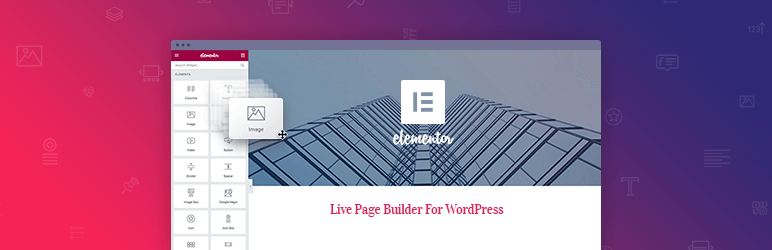
Apa yang Bisa Anda Buat dengan Elementor?
Mengenal Bagian-Bagian di Elementor Page Builder

1. Tab options


2. Page settings

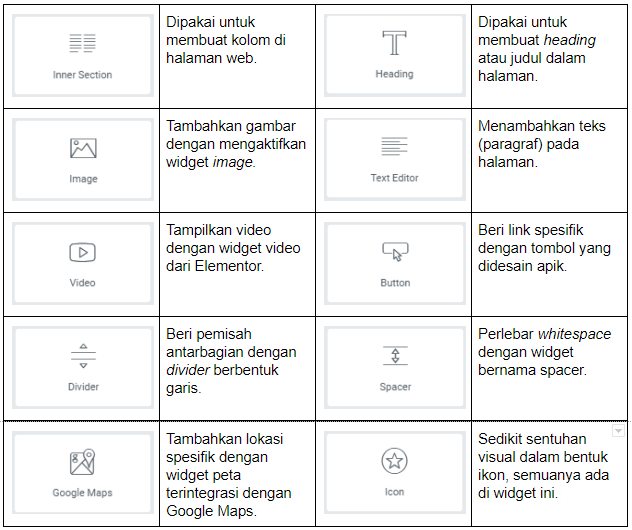
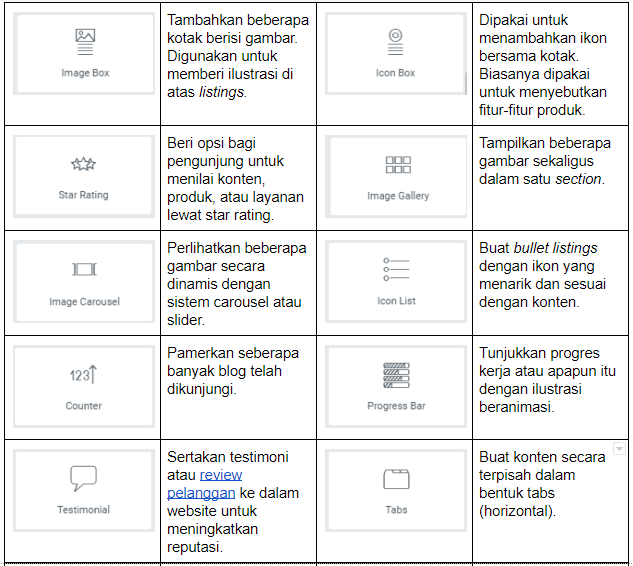
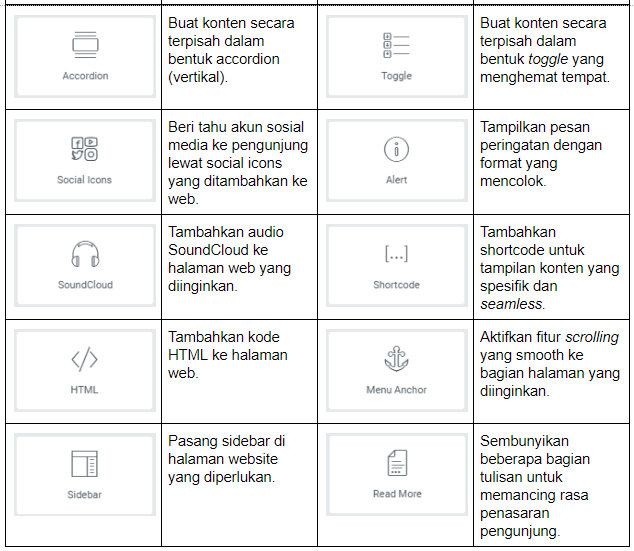
3. Element library
Cara Menggunakan Elementor
Cara Menginstal Elementor

Cara Mendesain Menggunakan Template


Cara Mendesain dari Nol


Kelebihan dengan Kekurangan Elementor
Kelebihan Elementor Page Builder
Kekurangan Elementor Page Builder
Kesimpulan
Begitulah penjelasan "Panduan Lengkap Menggunakan Elementor - Niagahoster Blog" terimakasih sudah membaca.
Kolom ini ke dalam kategori Esai ini bersumber dari berbagai Esai yang ada di GOOGLE searcing.


Komentar
Posting Komentar